728x90
반응형
1.0 제목
아이콘 사용하기2
1.1 핵심문장
아이콘을 도형으로 변경시키면 자유롭게 변형을 시켜 새로운 아이콘을 만들 수 있다.
1.2 내용설명
이제 아이콘을 다양한 그래픽으로 변경해서 자유롭게 변형시켜 보자.
- 현재 그래픽의 크기 및 서식을 유지한 상태에서 다른 그래픽으로 변경할 수 있다. 아이콘 선택 후 [그래픽 도구] - [서식]메뉴 – 그래픽 변경
- 아이콘을 온라인 소스에서 가져오기, 아이콘에서 가져오기, 클립보드에서 가져오기 등이 가능하다.
- 파일에서 : 사용자의 컴퓨터에서 파일을 찾아서 가져온다.
- 온라인 소스에서 : ‘빙’을 검색해서 인터넷 상의 파일을 찾아서 가져온다.
- 아이콘에서 : 아이콘에서 파일을 찾아서 가져온다.
- 클립보드에서 : 클립보드에 저장된 파일을 가져온다.

이번에는 아이콘을 도형으로 변환시켜 사용해 보자.
- 아이콘 선택 후 [그래픽 도구] - [서식]메뉴 – 도형으로 변환
- 이 기능은 삽입할 그림이 이미지 파일이나 클립 아트인 경우에 가능하다. 그림을 변환하면 해당 그림이 도형 또는 텍스트로 구성된 하나 이상의 Microsoft Office 그리기 개체가 된다.
- 변환을 마친 후에는 개별 도형의 속성을 변경하고 그룹에서 선택한 도형을 복사하거나 다시 사용할 수 있다.
- 사진 편집 프로그램을 사용하여 사진이나 그림을 손질하려면 파일을 변환하지 않고 그림을 원본 이미지 형식대로 두는 것이 좋다. 경우에 따라 변환된 개체가 원본 이미지와 많이 다를 수 있다.
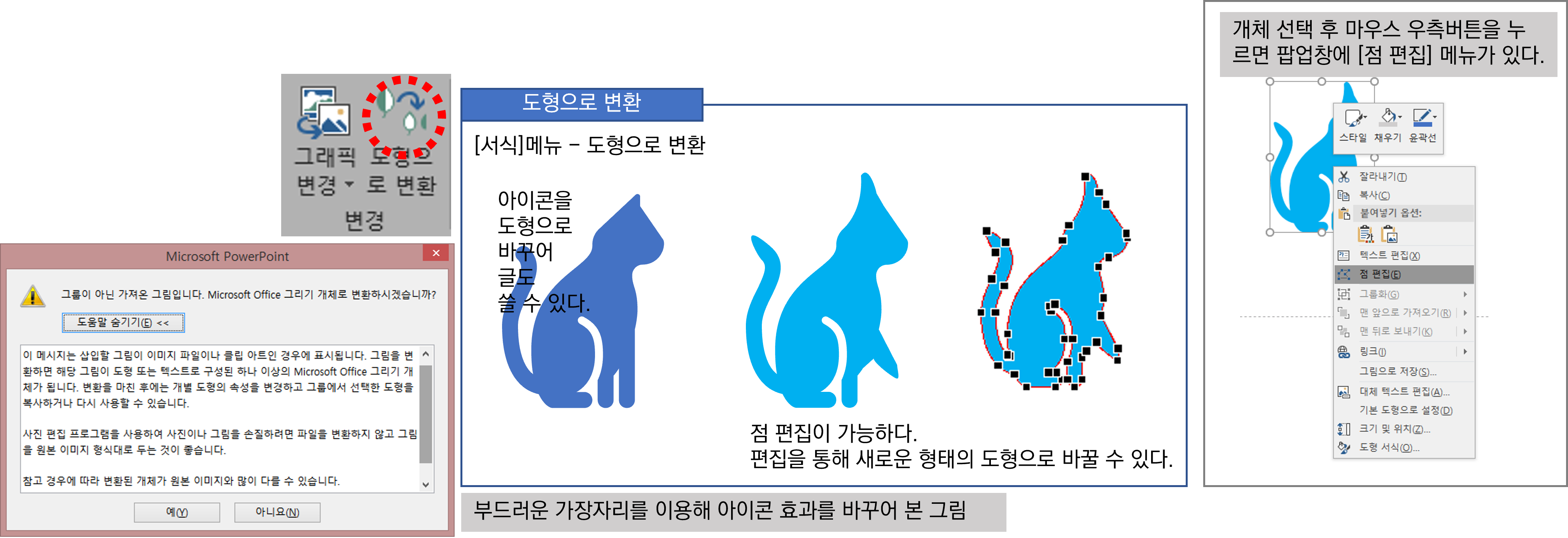
- 파워포인트에 있는 아이콘 중 하나를 선택해서 가져온 후 [그래픽 도구] - [서식]메뉴 – 도형으로 변환한다.
- 다양한 아이콘(PNG 또는 SVG파일)들을 https://thenounproject.com 에서 찾아올 수 도 있다. 무료로 아이콘을 다운받을 수 있는 곳도 많이 있다. 아래 그림처럼 다양한 형태로 자신만의 새로운 아이콘을 만들어 보자.

1.3 실제 사례 (활용 예시)
나만의 로고와 아이콘을 만들어서 발표물의 레이아웃을 한단계 업그레이드할 수 있게 했다. 여기에 충분한 발표연습을 해서 좋은 발표 결과를 얻었다.
1.4 사용상 주의점 (또는 팁)
아이콘을 적절하게 변형시켜서 사용하자. 또 주제에 맞는 아이콘이나 회사 로고 등 일관된 스타일을 만들어 사용하자.
1.5 체크리스트
아이콘을 변형시켜 사용하면 나만의 아이콘을 만들어 사용할 수 있다.
1.6 참고문헌
파워포인트와 프레젠테이션(자체원고), 슬라이드 66~68
반응형
'파워포인트와 프레젠테이션(E-book 2025)' 카테고리의 다른 글
| 024. 그림과 도형 이해하기 (0) | 2025.08.20 |
|---|---|
| 023. SmartArt 사용하기 (0) | 2025.08.20 |
| 022. 파워포인트에서 벡터와 비트맵 이미지의 차이 (0) | 2025.08.20 |
| 020. 아이콘 사용하기1 (0) | 2025.08.20 |
| 019. 그림 꾸밈 효과 주기 (0) | 2025.08.20 |


댓글