728x90
반응형
1.0 제목
그림과 도형 이해하기
1.1 핵심문장
파워포인트에서는 그림과 도형을 이용하여 다양한 연출을 할 수 있어 메시지 전달력과 시각적 효과를 극대화할 수 있다.
1.2 내용설명
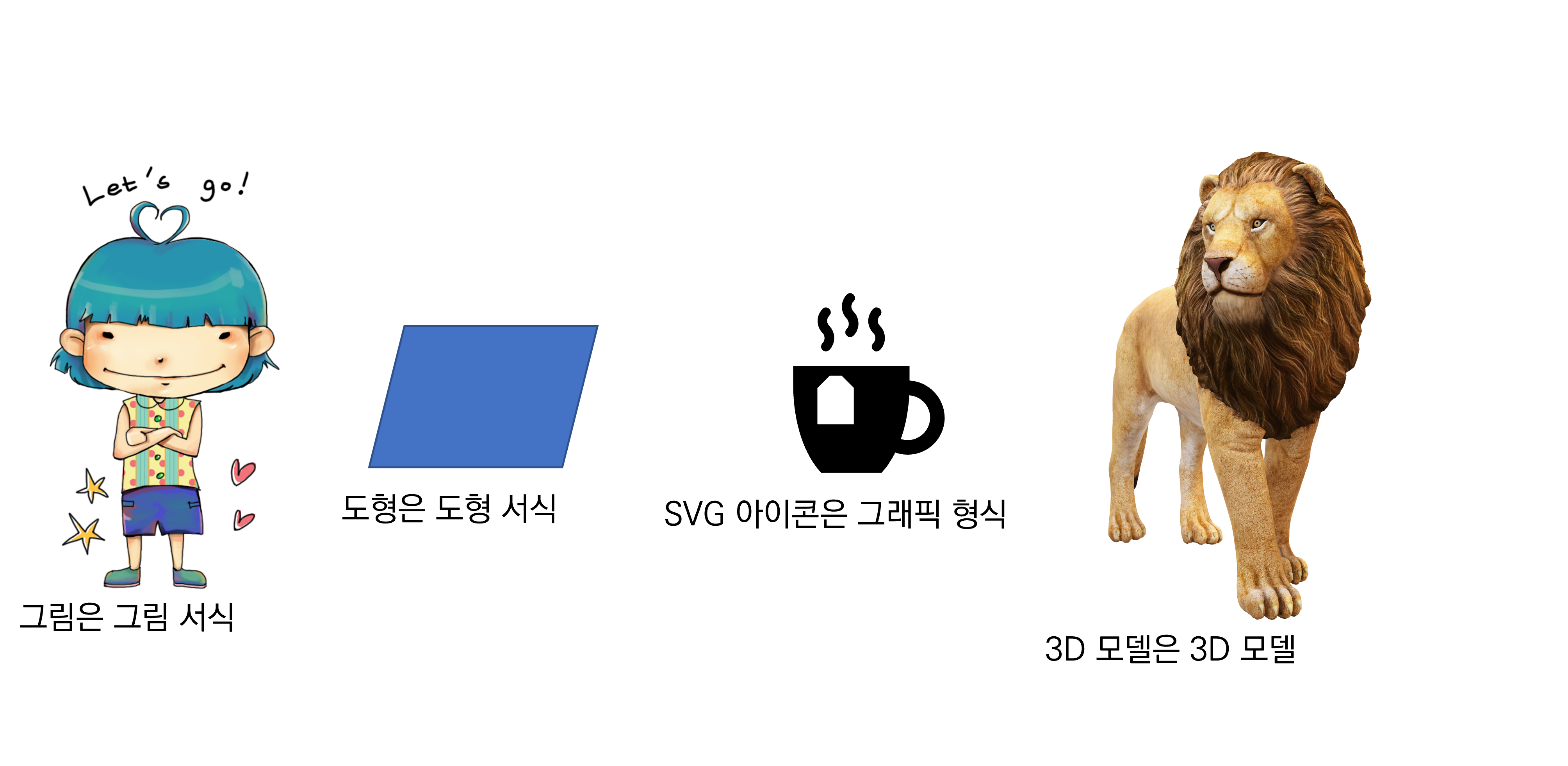
도형은 구조와 강조, 그림은 구체성과 분위기를 표현하는 시각 자료다. 파워포인트에서는 도형 안에 그림을 삽입하거나 그림 위에 도형을 겹쳐 강조 효과를 줄 수 있다. 두 요소를 함께 조합하면 주제에 맞는 강력한 시각적 표현이 가능하다. 아래 그림에 다양한 그림과 도형이 제시되어 있다.
- 그림(이미지)을 선택하면 메뉴에 [그림서식]이 활성화
- 도형을 선택하면 메뉴에 [도형 서식]이 활성화
- 아이콘을 선택하면 메뉴에 [그래픽 형식]이 활성화
- 3D 모델을 선택하면 메뉴에 [3D 모델]이 활성화
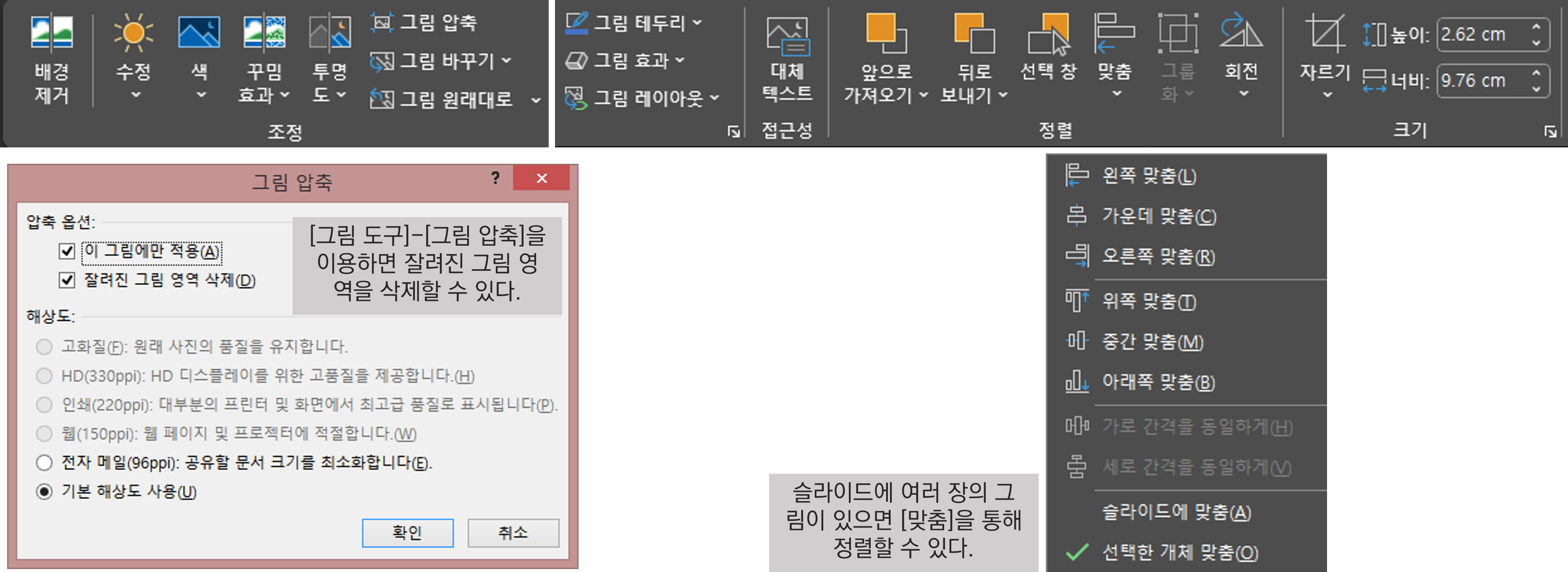
[그림 서식]-서식
그림(이미지)를 선택하면 메뉴에 [그림서식]이 활성화 된다. 그림 압축도 가능하지만, 미리 적절한 사이즈의 그림을 만들어 놓고 사용하는 것이 좋다.
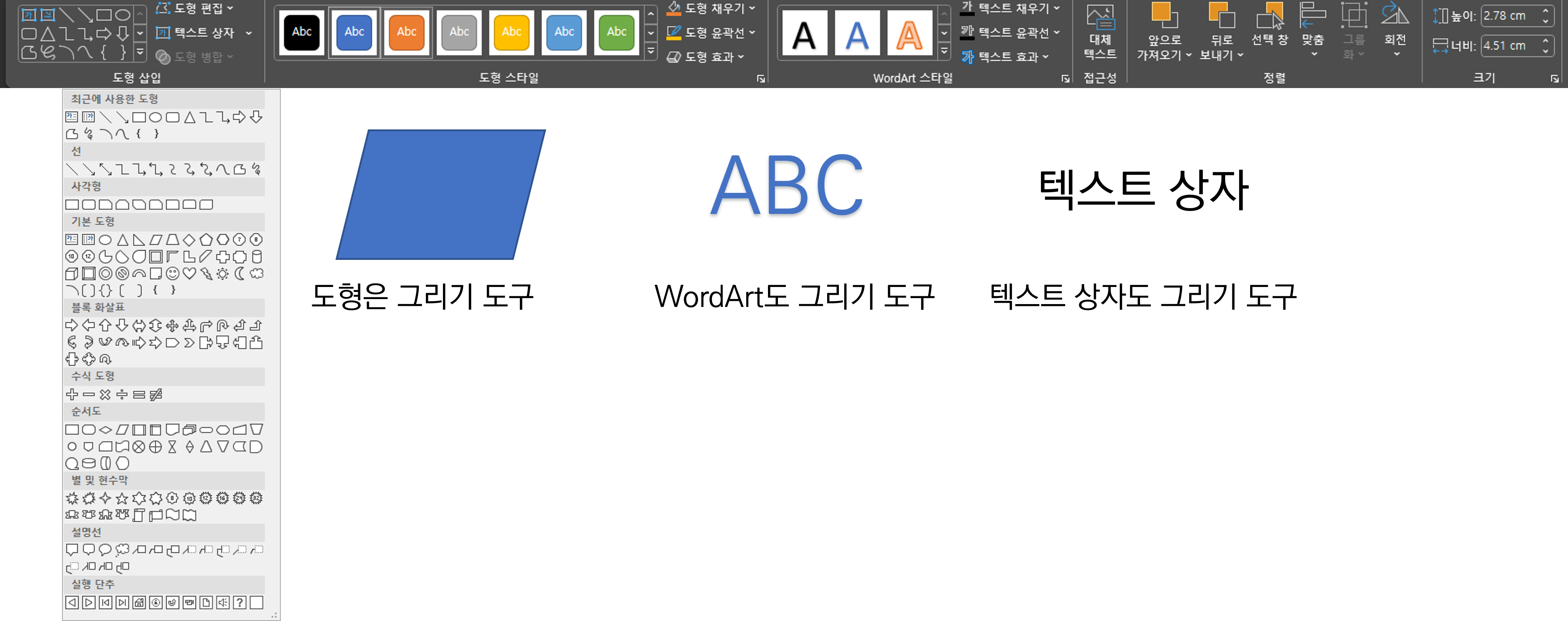
[그리기 도구]-서식
도형 또는 텍스트로 구성된 하나 이상의 Microsoft Office 그리기 개체를 선택한 후 [그리기 도구]에서 [서식]을 선택하면 아래 도구상자가 열린다.
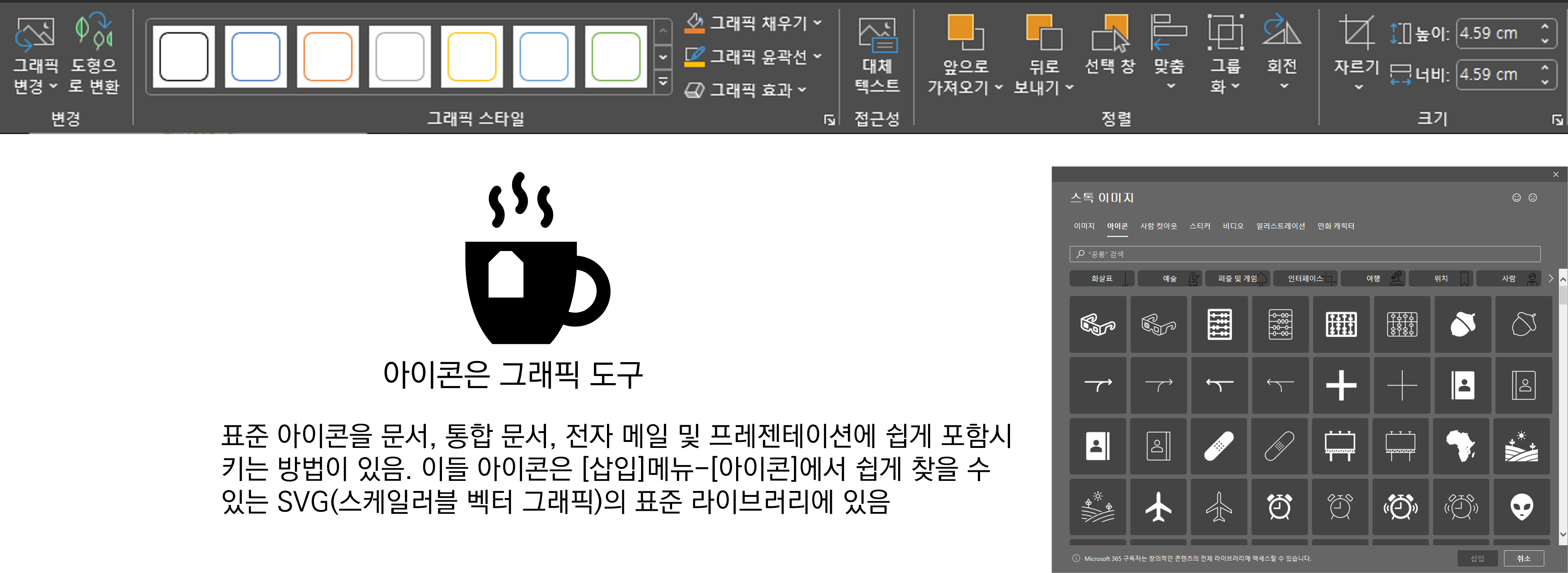
[그래픽 도구]-서식
아이콘을 선택한 후 [그래픽 도구]에서 [서식]을 선택하면 아래 도구상자가 열린다. 최근에 더 산뜻해 졌다.
1.3 실제 사례 (활용 예시)
슬라이드에서 주제를 상징하는 아이콘을 도형 안에 넣고, 배경에 관련 이미지를 흐리게 깔아 강조한 사례가 있다.
1.4 사용상 주의점 (또는 팁)
정렬, 크기, 색상 통일성을 고려해 도형과 그림을 조화롭게 배치하자.
1.5 체크리스트
도형과 그림은 조합할수록 메시지를 더 선명하게 만든다.
1.6 참고문헌
파워포인트와 프레젠테이션(자체원고), 슬라이드 29~32
반응형
'파워포인트와 프레젠테이션(E-book 2025)' 카테고리의 다른 글
| 021. 아이콘 사용하기2 (0) | 2025.09.15 |
|---|---|
| 023. SmartArt 사용하기 (0) | 2025.08.20 |
| 022. 파워포인트에서 벡터와 비트맵 이미지의 차이 (0) | 2025.08.20 |
| 020. 아이콘 사용하기1 (0) | 2025.08.20 |
| 019. 그림 꾸밈 효과 주기 (0) | 2025.08.20 |


댓글