728x90
반응형
1.0 제목
그림 자르고 편집해서 새로운 로고 만들기
1.1 핵심문장
그림 자르기와 배경 제거 기능을 활용하면 기존 이미지를 창의적으로 편집해 새로운 로고처럼 활용할 수 있다.
1.2 내용설명
파워포인트에서는 ‘그림 자르기’, ‘배경 제거’, ‘투명도 조절’ 등을 조합하여 기존 이미지를 재구성할 수 있다. 특정 요소만 남기고 불필요한 배경을 제거하거나, 자른 그림을 도형과 결합하면 나만의 로고처럼 꾸밀 수 있다. 전문 편집 프로그램 없이도 프레젠테이션 안에서 시각적 정체성을 표현할 수 있다는 점에서 매우 유용하다.
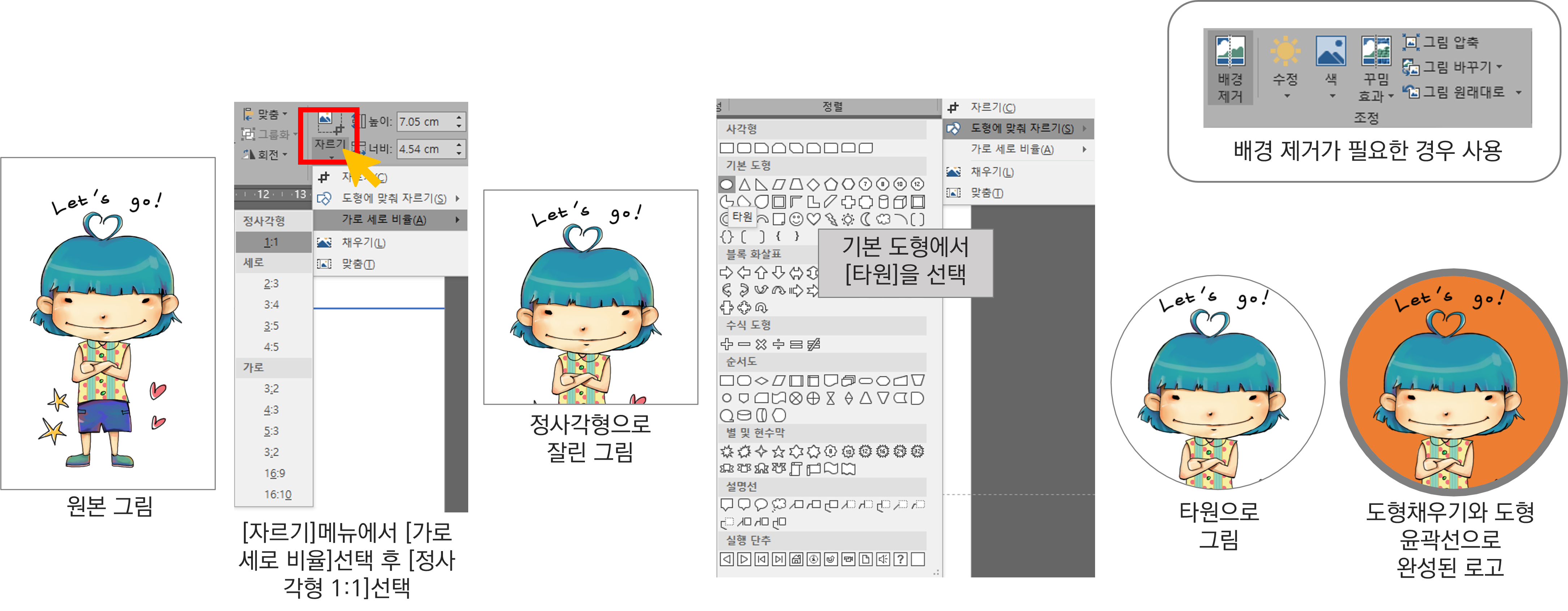
아래 그림처럼 원본 그림을 파워포인트에서 불러온 후 자르기메뉴에서 정사각형(1:1)을 선택해서 자를 수도 있고, [도형에 맞춰 자르기]-[타원]을 이용해서 자를 수도 있다.
1.3 실제 사례 (활용 예시)
동아리 발표 자료에서 기존 엠블럼 이미지의 일부만 잘라 배경을 없앤 뒤, 도형과 텍스트를 결합해 새로운 로고처럼 만든 사례가 있다. 발표자료 곳곳에 반복적으로 삽입해 브랜드 이미지를 형성했다.
1.4 사용상 주의점 (또는 팁)
이미지를 너무 많이 변형하거나 해상도가 낮은 그림을 사용할 경우 로고처럼 보이지 않고 흐릿해질 수 있으니, 고해상도 이미지를 사용하고 정렬에도 신경 써야 한다.
1.5 체크리스트
이미지를 잘라내고 배경을 없애는 것만으로도 인상적인 로고를 만들 수 있다.
1.6 참고문헌
파워포인트와 프레젠테이션(자체원고), 슬라이드 59
반응형
'파워포인트와 프레젠테이션(E-book 2025)' 카테고리의 다른 글
| 020. 아이콘 사용하기1 (0) | 2025.08.20 |
|---|---|
| 019. 그림 꾸밈 효과 주기 (0) | 2025.08.20 |
| 017. 그림 자르고 기능 활용하기 2 (0) | 2025.08.20 |
| 016. 그림 자르기 기능 활용하기 (1) | 2025.07.01 |
| 015. ALT키와 빠른 실행 도구 모음 사용하기 (1) | 2025.06.30 |


댓글